Deliverability•1 min read
DigitalOcean DNS Setup Guide for Piisend Domain Verification
Configure SPF, DKIM, MX, and CNAME tracking DNS records in DigitalOcean Networking for Piisend verification.
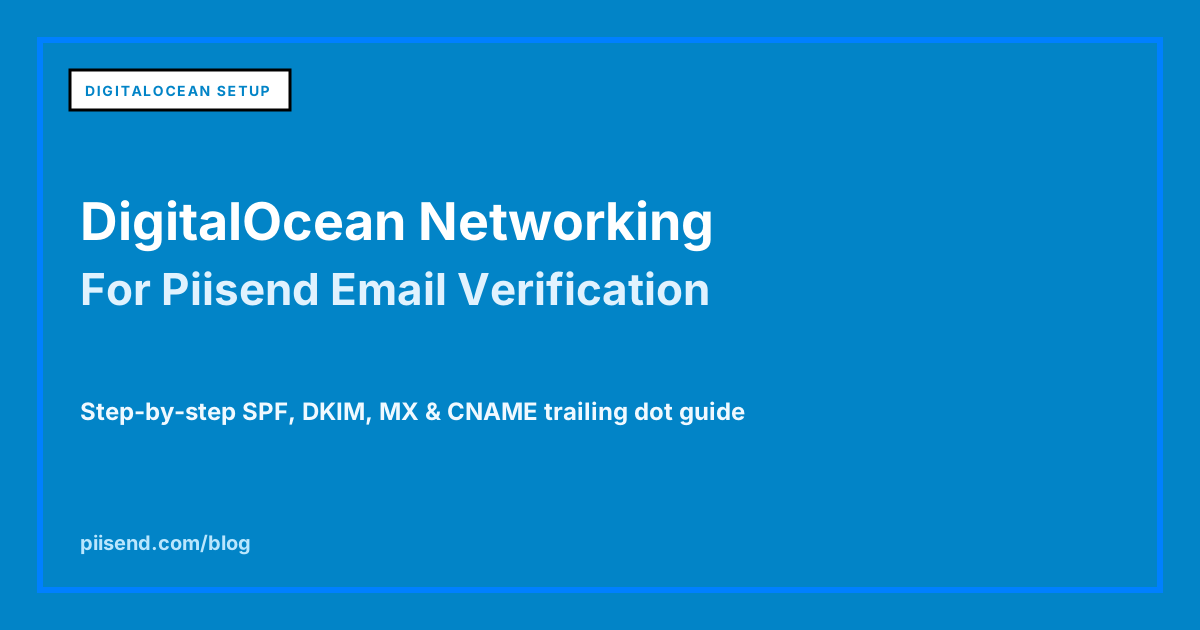
Step-by-step guide for configuring DNS records in DigitalOcean Networking to verify your sending domain on Piisend.
Step 1: Log into DigitalOcean Control Panel
- Log into your DigitalOcean Dashboard.
- Go to Networking -> Domains.
- Select your domain (
yourdomain.com).
Step 2: Add Sending Records (SPF & DKIM)
1. Add SPF Record (TXT)
- Hostname:
@(or subdomain likemail) - Value:
v=spf1 include:piisend.com ~all - TTL:
3600
2. Add DKIM Record (CNAME / TXT)
- Hostname:
k1._domainkey(ork1._domainkey.mail) - Is an alias of:
dkim.piisend.com.(Note the trailing dot) - TTL:
3600
Step 3: Add Receiving Records (MX Records)
Click MX tab:
1. Primary MX
- Hostname:
@(or subdomain likemail) - Mail Server:
mxa.piisend.com. - Priority:
10
2. Secondary MX
- Hostname:
@(or subdomain likemail) - Mail Server:
mxb.piisend.com. - Priority:
10
Step 4: Add Tracking Record (CNAME)
Click CNAME tab:
- Hostname:
email(oremail.mail) - Is an alias of:
track.piisend.com. - TTL:
3600
Step 5: Verify DNS Records in Piisend
Click Create Record for all entries and click Verify Domain in your Piisend Dashboard.